
Trois courtes manipulations, environ 5 minutes en tout. Votre entreprise reste propriétaire de chaque compte. L'agence reçoit un accès de travail au compte publicitaire, au pixel, à la Page Facebook et à Instagram dans Meta, le droit de publier dans votre conteneur Tag Manager et le rôle Éditeur dans votre propriété GA4. Vous pouvez retirer cet accès à tout moment, sur les mêmes écrans.
À préparer
- L'identifiant d'entreprise (Business ID) que votre agence vous a envoyé, un long numéro, pour Meta.
- L'adresse courriel que votre agence vous a envoyée, pour Google Tag Manager et GA4.
- Vos propres droits d'administration : contrôle total de votre portefeuille d'entreprise Meta, Administrateur dans Tag Manager et dans GA4. Seules les personnes qui ont ces droits peuvent ajouter des partenaires et des utilisateurs.
Les captures viennent d'un vrai compte, en anglais ; les noms, identifiants et courriels y sont masqués par des blocs gris. Si votre interface est en français, les boutons sont aux mêmes endroits ; nous donnons leur nom anglais entre parenthèses. Les libellés français peuvent varier un peu selon la version de l'interface.
1. Meta Business : ajoutez l'agence comme partenaire
La voie « partenaire » partage vos actifs avec le portefeuille d'entreprise de l'agence. L'agence donne ensuite l'accès à sa propre équipe, et votre liste de personnes reste la même. Il vous faut l'identifiant d'entreprise de l'agence.
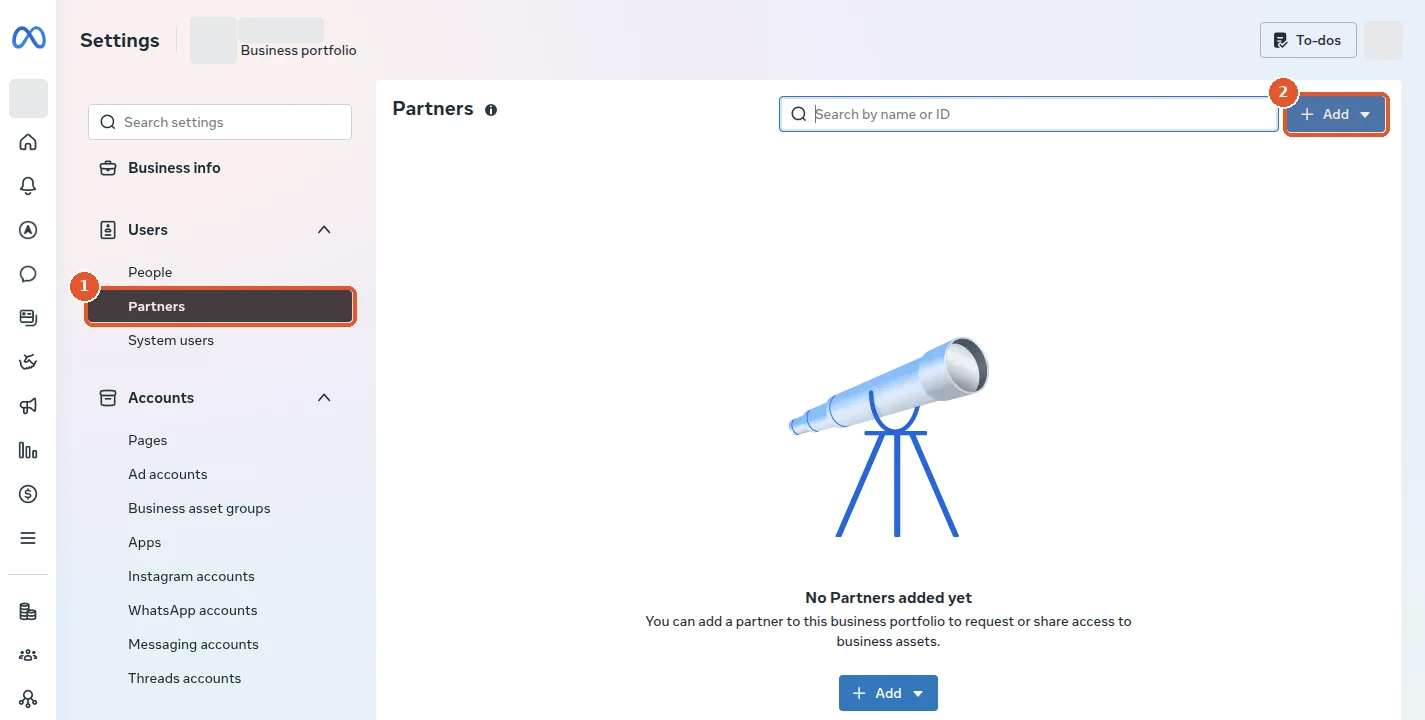
1Ouvrez Partenaires et cliquez sur Ajouter
Dans Meta Business Suite, allez dans Paramètres → Utilisateurs → Partenaires (Settings → Users → Partners). Si vous gérez plusieurs portefeuilles, choisissez celui qui possède votre compte publicitaire et votre Page. Cliquez sur Ajouter (Add).
Ouvrir business.facebook.com/latest/settings/partners
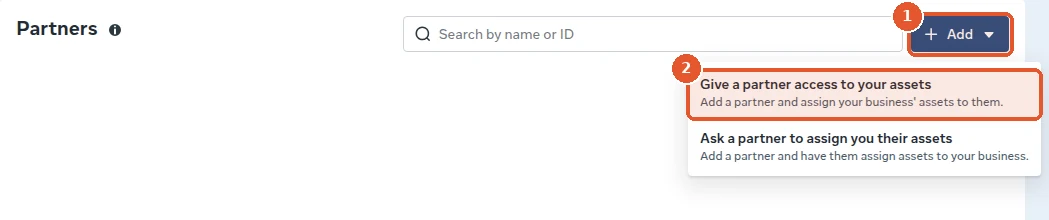
2Choisissez de donner l'accès à vos actifs
Le menu Ajouter propose deux choix. Prenez le premier, Donner à un partenaire l'accès à vos actifs (Give a partner access to your assets).
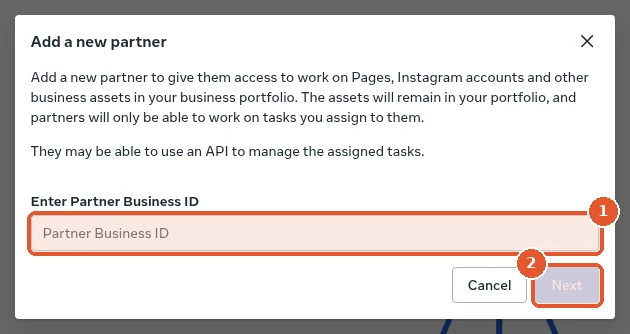
3Collez l'identifiant envoyé par votre agence
Dans la fenêtre Ajouter un partenaire (Add a new partner), collez le numéro dans le champ Identifiant d'entreprise du partenaire (Enter Partner Business ID) et cliquez sur Suivant (Next).
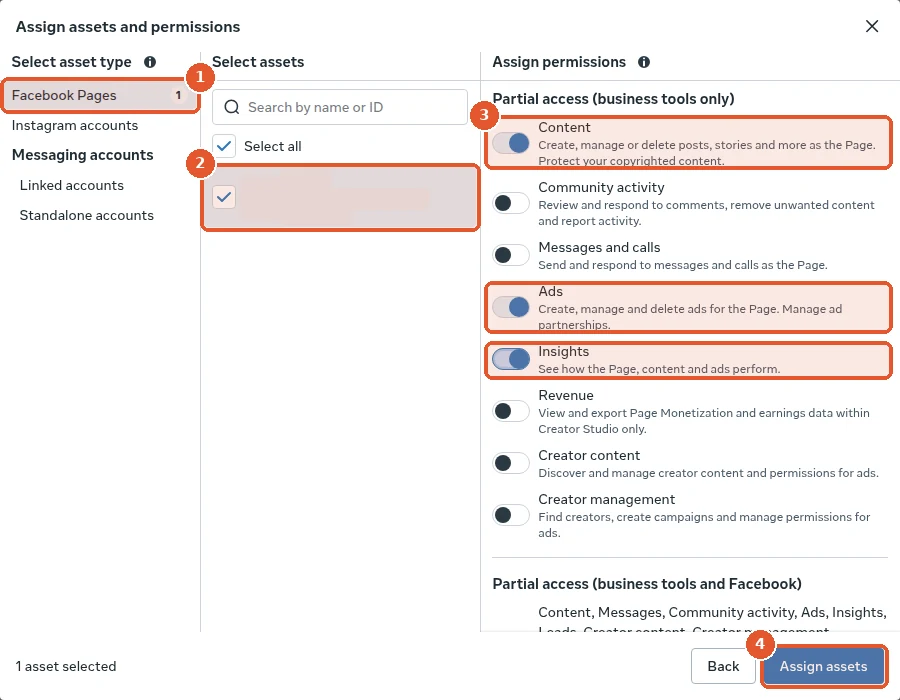
4Pages Facebook : cochez votre Page et activez Contenu, Publicités, Statistiques
La fenêtre Attribuer des actifs et des autorisations (Assign assets and permissions) s'ouvre. À gauche, choisissez Pages Facebook (Facebook Pages), cochez votre Page au centre et activez à droite Contenu (Content), Publicités (Ads) et Statistiques (Insights). La colonne de gauche montre seulement les types d'actifs de votre portefeuille.
5Comptes Instagram : cochez votre compte
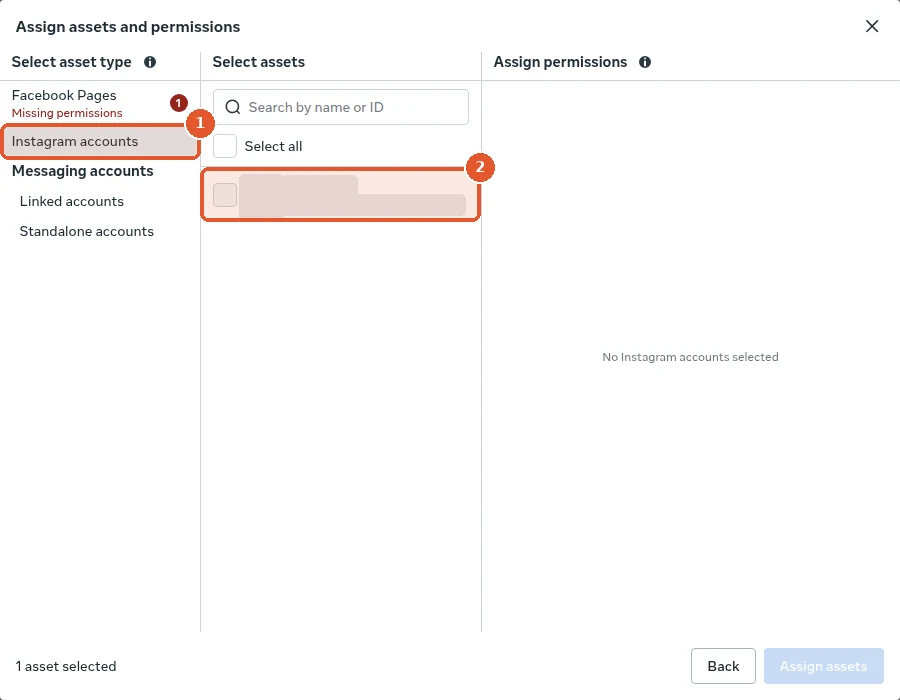
Passez à Comptes Instagram (Instagram accounts) et cochez votre compte. Meta lui donne les autorisations de la Page Facebook associée, il n'y a donc rien de plus à activer ici.
6Compte publicitaire et pixel, puis Attribuer
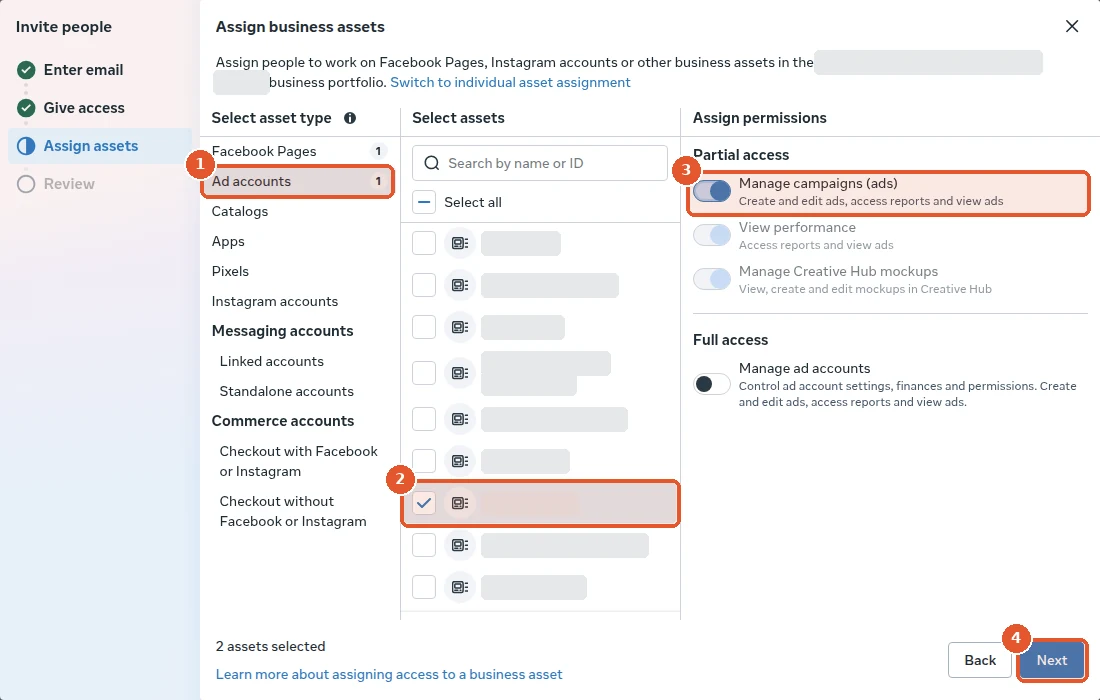
Ouvrez Comptes publicitaires (Ad accounts), cochez votre compte et activez les tâches demandées par votre agence, en général Gérer les campagnes (Manage campaigns (ads)). Votre pixel Meta se trouve dans Pixels (certains comptes disent Datasets) : cochez-le aussi. Cliquez sur Attribuer les actifs (Assign assets). L'agence voit votre entreprise dans ses propres paramètres Meta et donne l'accès à son équipe.
Autre voie : inviter une personne par courriel
Utilisez cette voie si votre agence vous la demande, par exemple quand elle n'a pas son propre portefeuille d'entreprise. La personne rejoint votre portefeuille et voit seulement les actifs que vous lui attribuez.
1Ouvrez Personnes et cliquez sur Inviter
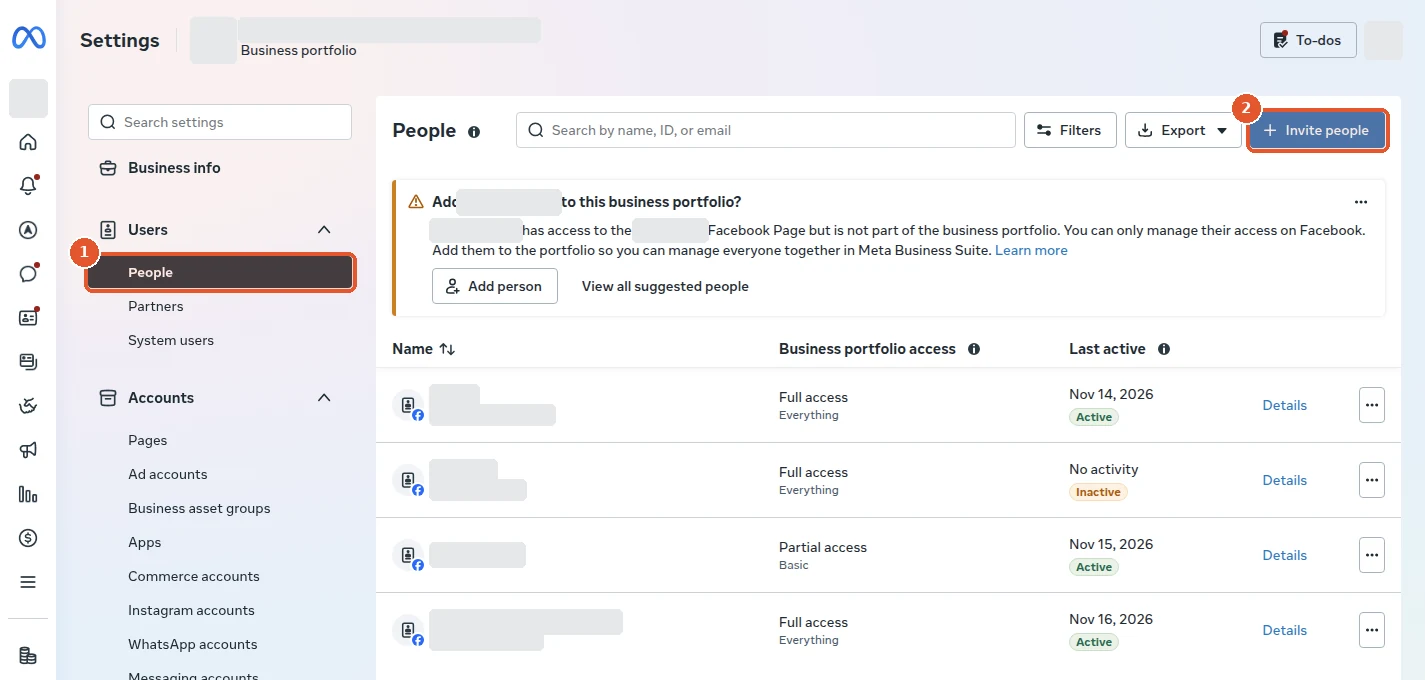
Allez dans Paramètres → Utilisateurs → Personnes (Settings → Users → People) et cliquez sur Inviter des personnes (Invite people).
Ouvrir business.facebook.com/latest/settings/business_users
2Saisissez le courriel envoyé par votre agence
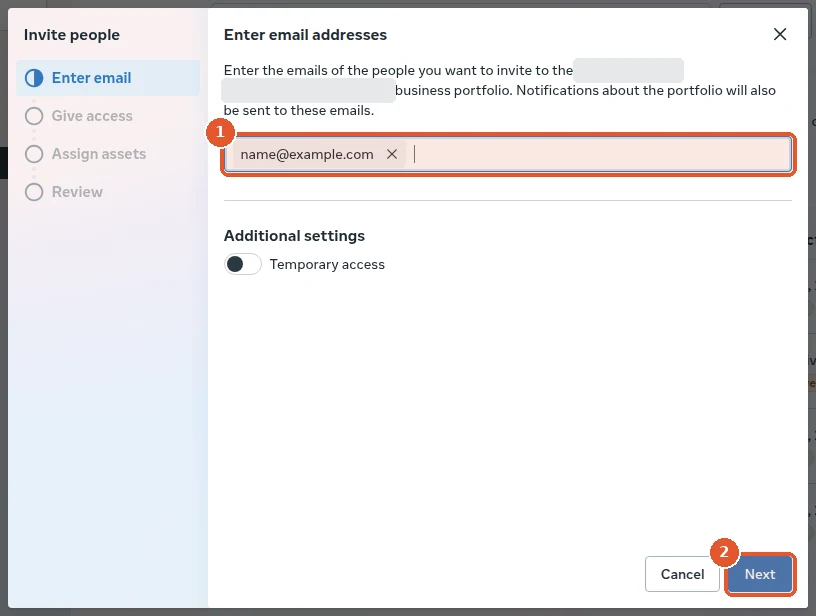
Tapez l'adresse courriel que votre agence vous a envoyée et cliquez sur Suivant (Next).
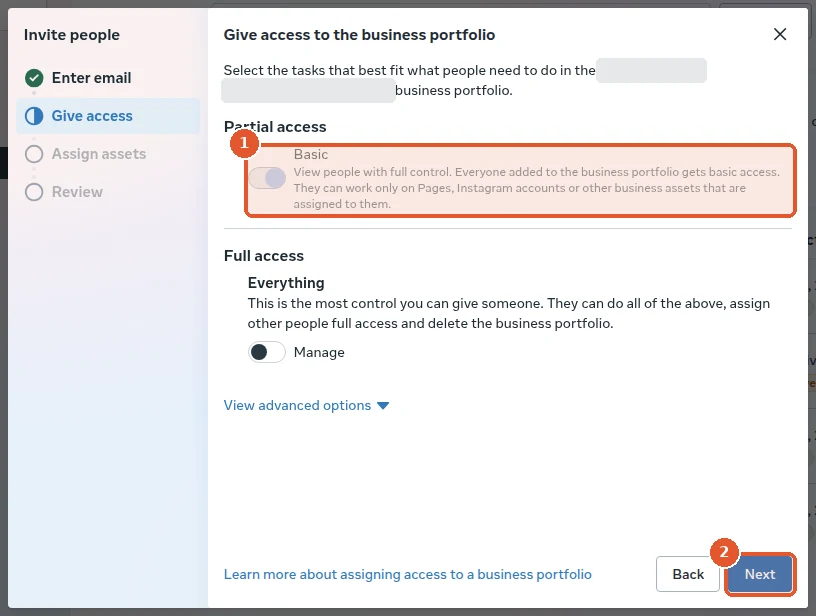
3Gardez l'accès partiel et cliquez sur Suivant
À l'étape Donner l'accès (Give access), laissez Accès partiel (Partial access, Basic), activé par défaut, et cliquez sur Suivant (Next). L'accès total permet de gérer toutes les personnes du portefeuille : gardez-le pour votre propre équipe.
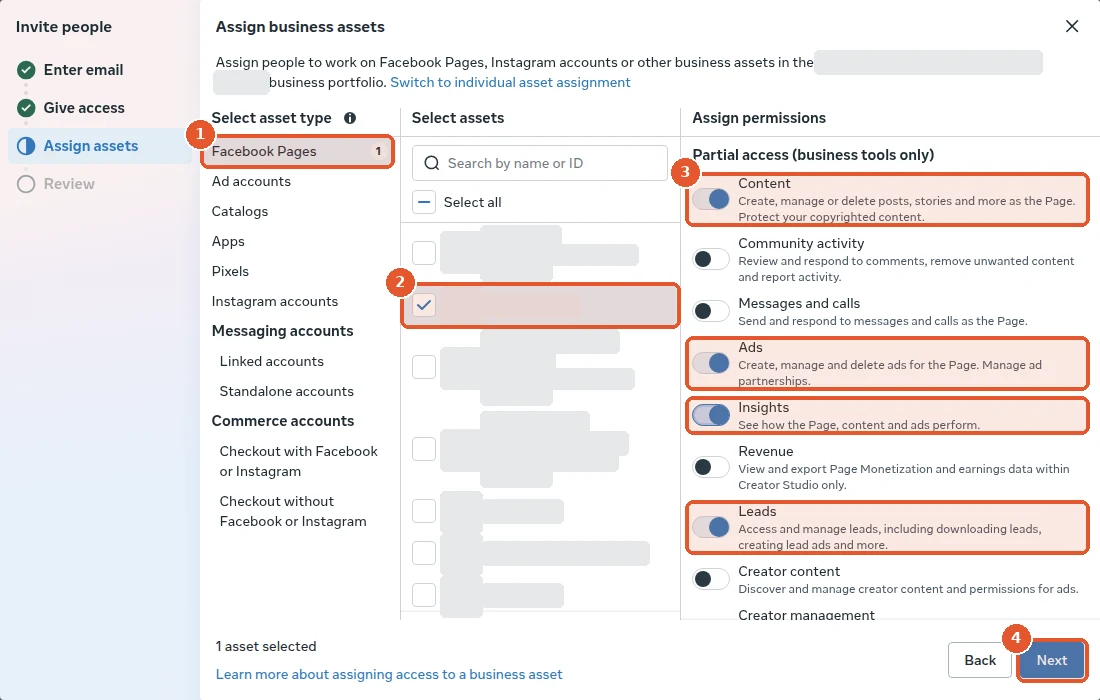
4Pages Facebook : cochez votre Page et activez ses tâches
À l'étape Attribuer des actifs (Assign assets), choisissez Pages Facebook, cochez votre Page et activez Contenu (Content), Publicités (Ads), Statistiques (Insights) et, pour les formulaires de prospects, Prospects (Leads).
5Compte publicitaire, pixel, Instagram, puis envoi
Choisissez Comptes publicitaires (Ad accounts), cochez votre compte et activez Gérer les campagnes (Manage campaigns (ads)). Cochez de la même façon votre pixel dans Pixels et votre compte dans Comptes Instagram. Cliquez sur Suivant (Next), vérifiez le résumé et envoyez l'invitation. La personne l'accepte depuis sa boîte courriel.
2. Google Tag Manager : le droit de publier dans un conteneur
Le droit Publier (Publish) permet à l'agence d'ajouter et de modifier des balises et de mettre une nouvelle version en ligne. Restez Administrateur du compte.
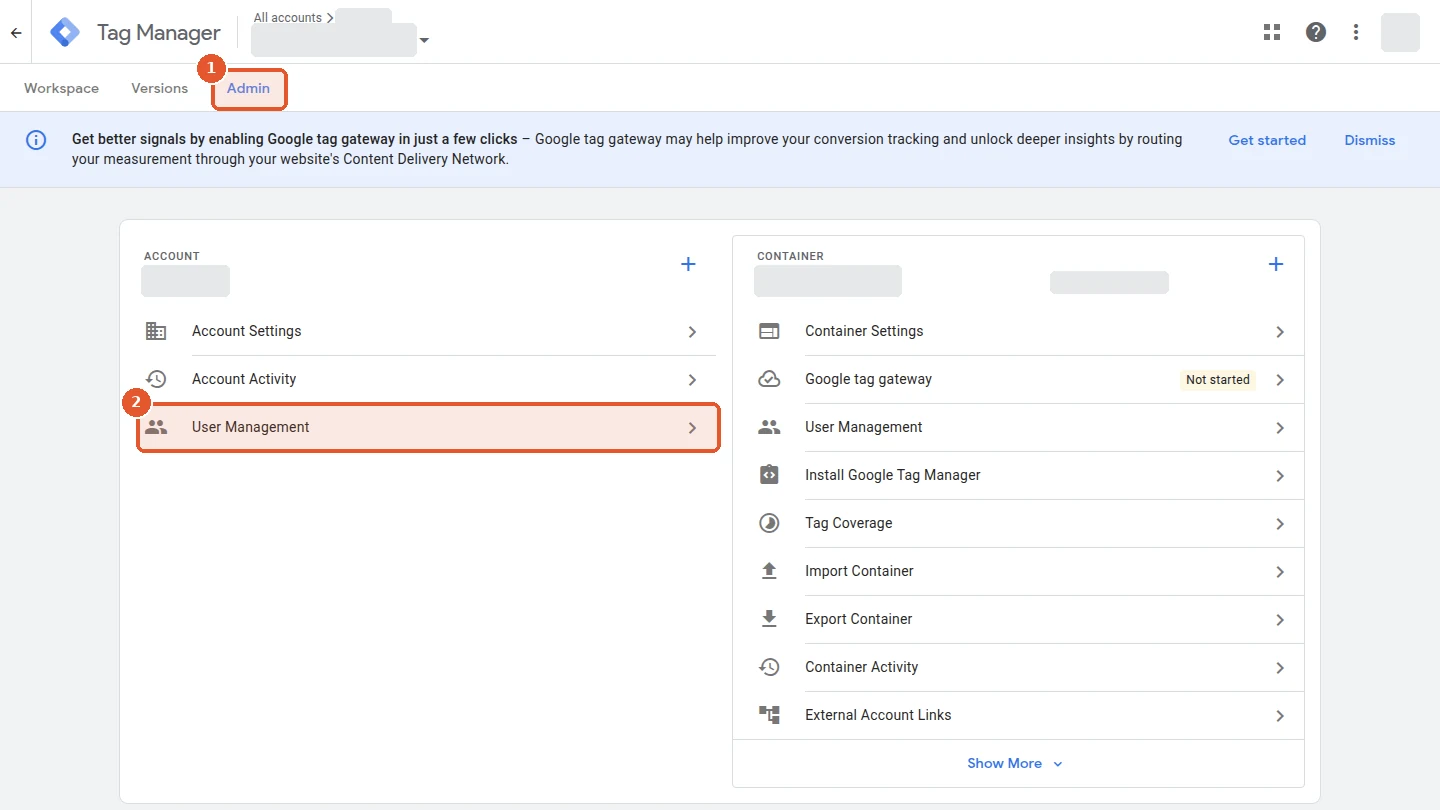
1Administration, puis Gestion des utilisateurs du compte
Ouvrez votre compte Tag Manager, cliquez sur Administration (Admin), puis sur Gestion des utilisateurs (User Management) dans la colonne Compte (Account). Cet écran règle les autorisations du compte et du conteneur dans un seul formulaire.
Ouvrir tagmanager.google.com/
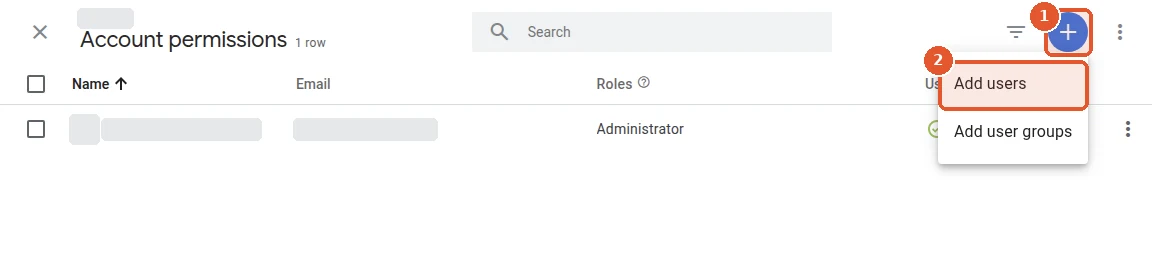
2Cliquez sur + et choisissez Ajouter des utilisateurs
Cliquez sur le + bleu en haut à droite et choisissez Ajouter des utilisateurs (Add users).
3Courriel de l'agence et Utilisateur sur le compte
Dans Envoyer des invitations (Send invitations), tapez l'adresse courriel que votre agence vous a envoyée. Dans Autorisations du compte (Account permissions), laissez Utilisateur (User). Dans Autorisations du conteneur (Container permissions), cliquez sur la ligne du conteneur installé sur votre site.
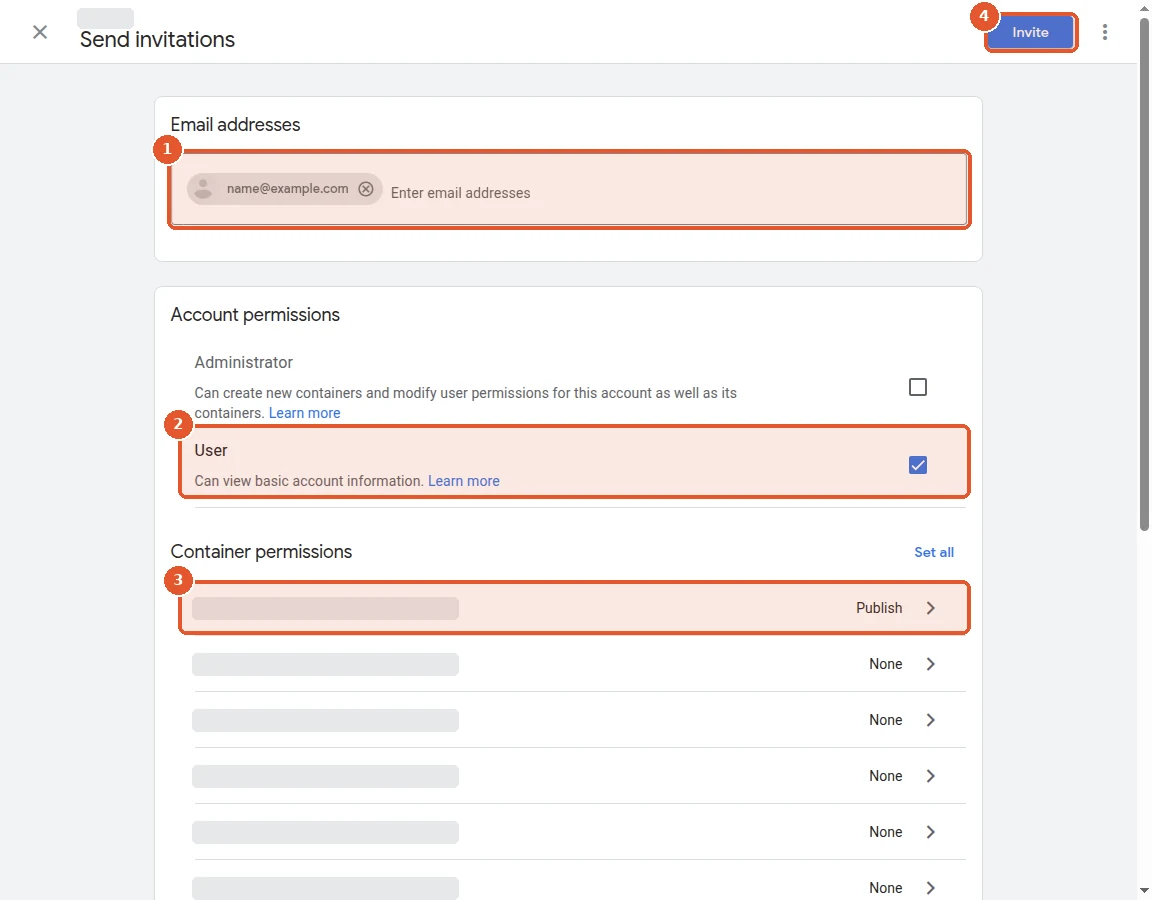
4Cochez Publier, OK, puis Inviter
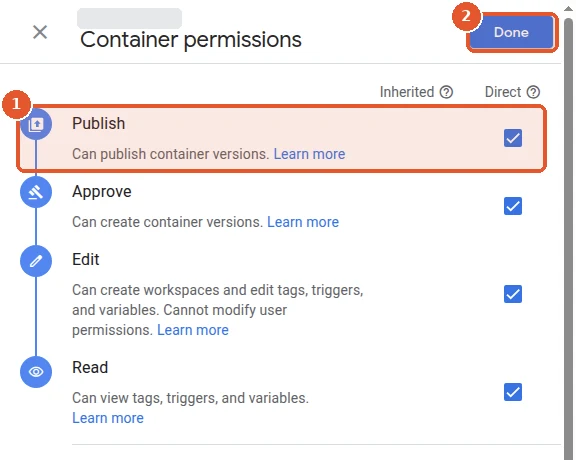
Dans le panneau Autorisations du conteneur, cochez Publier (Publish) ; Approuver, Modifier et Lire se cochent avec. Cliquez sur OK (Done), puis sur Inviter (Invite) en haut du formulaire.
3. Google Analytics 4 : le rôle Éditeur dans votre propriété
Le rôle Éditeur (Editor) permet à l'agence de configurer les événements, les événements clés et les associations de la propriété. La gestion des utilisateurs reste à vos Administrateurs.
1Ouvrez Administration et la gestion des accès
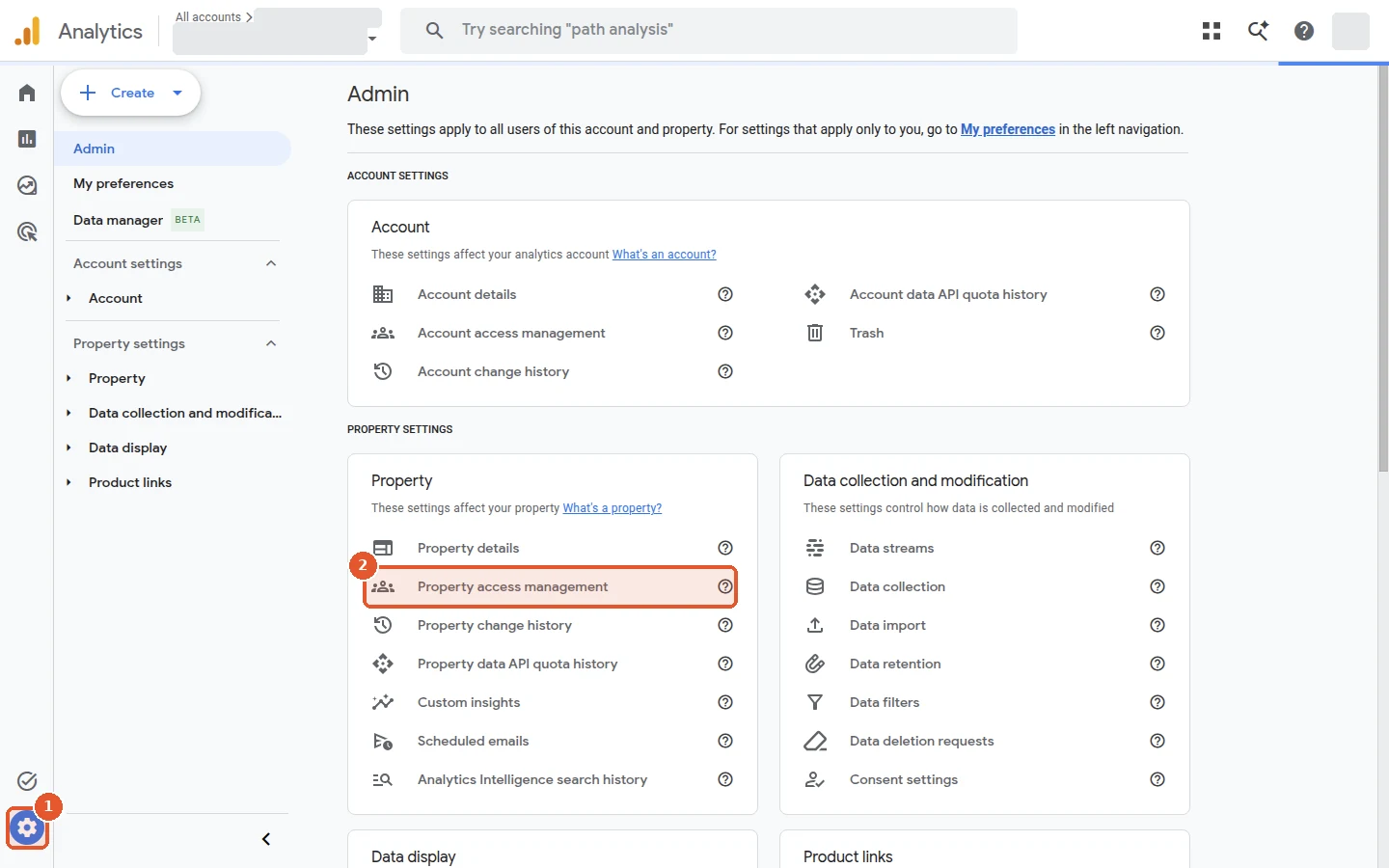
Ouvrez votre propriété et cliquez sur Administration (Admin, la roue dentée en bas à gauche). Dans Paramètres de la propriété (Property settings), ouvrez Gestion des accès à la propriété (Property access management).
Ouvrir analytics.google.com/analytics/web/
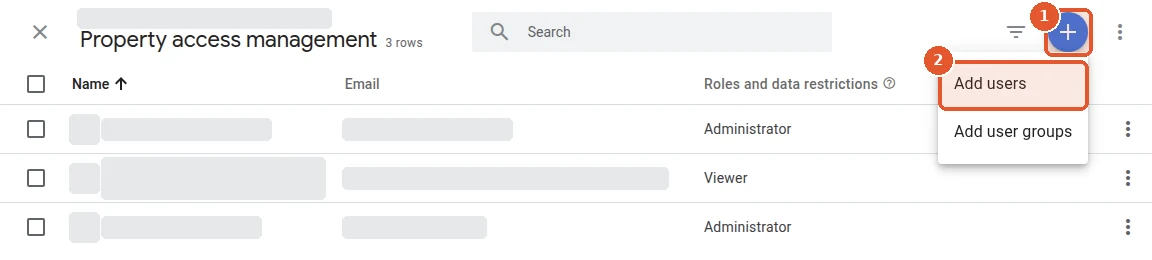
2Cliquez sur + et choisissez Ajouter des utilisateurs
Cliquez sur le + bleu en haut à droite et choisissez Ajouter des utilisateurs (Add users).
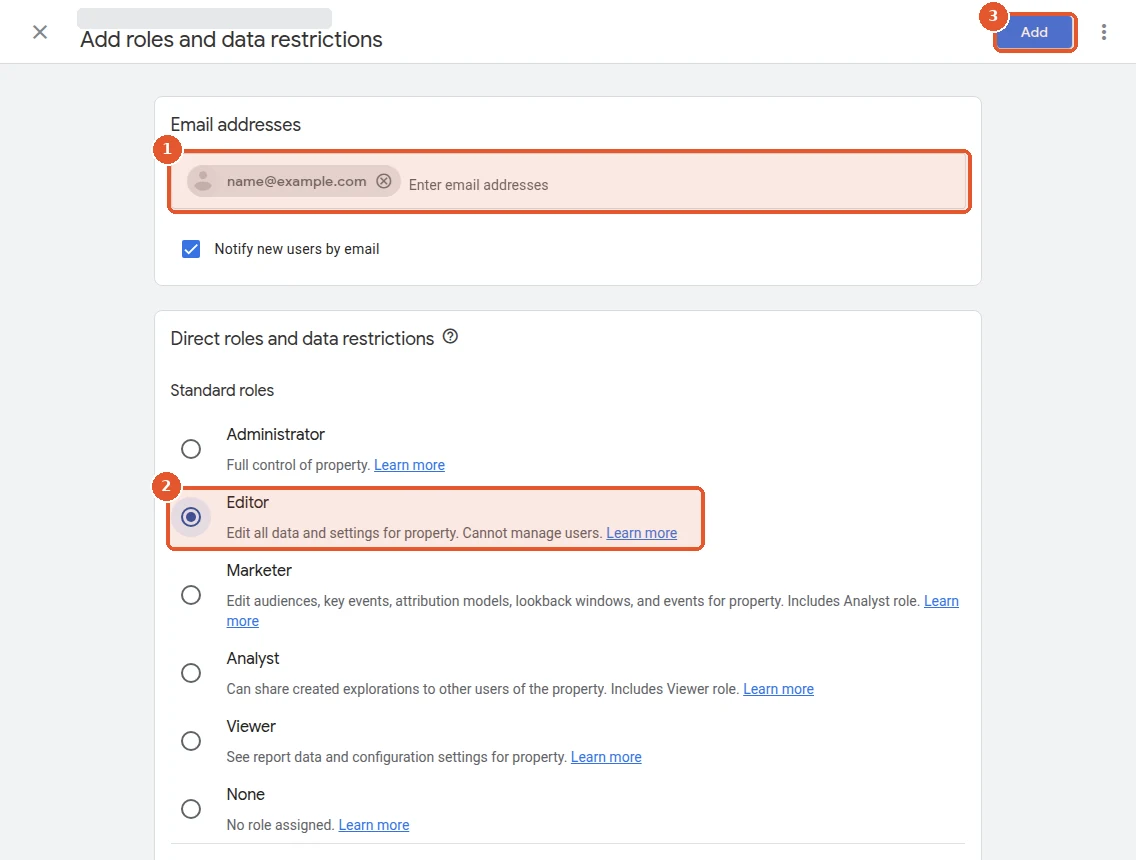
3Courriel de l'agence, rôle Éditeur, ajout
Dans Ajouter des rôles et des restrictions de données (Add roles and data restrictions), tapez l'adresse courriel que votre agence vous a envoyée et laissez cochée la case Avertir les nouveaux utilisateurs par courriel (Notify new users by email). Dans Rôles standards (Standard roles), choisissez Éditeur (Editor) et cliquez sur Ajouter (Add) en haut à droite.
Ce que vous donnez exactement, et ce qui reste chez vous
Le tableau suit les pages d'aide officielles de Meta et de Google indiquées dans la dernière colonne.
| Où | L'agence peut | Reste chez vous | Source |
|---|---|---|---|
| Meta, accès partenaire | Travailler avec les actifs que vous avez attribués, au niveau d'accès choisi : contrôle total ou tâches choisies. | Partager vos actifs avec d'autres entreprises : seule l'entreprise propriétaire d'un actif peut le partager. Ajouter des partenaires : seules les personnes qui ont le contrôle total du portefeuille. | Aide Meta Business |
| Compte publicitaire Meta, accès partiel | Gérer les campagnes avec les tâches activées. | Moyens de paiement : Meta réserve l'ajout et la modification d'un moyen de paiement aux administrateurs du compte publicitaire. | Aide Meta Business |
| Tag Manager, Publier + Utilisateur | Créer des espaces de travail et des versions, modifier les balises et les publier dans ce conteneur. | Créer des conteneurs et changer les autorisations des utilisateurs : c'est le rôle de l'Administrateur du compte. Google recommande qu'une personne de votre organisation gère le compte. | Aide Tag Manager |
| GA4, Éditeur | Contrôle complet des paramètres au niveau de la propriété. | Gérer les utilisateurs : l'Éditeur en est exclu ; les rôles sont attribués par un Administrateur. Vous pouvez aussi masquer les métriques de coût et de revenus avec les restrictions de données. | Aide Analytics |
Ensuite, répondez à votre agence
- Meta : le nom du portefeuille d'entreprise et les actifs cochés.
- Tag Manager : le nom du conteneur.
- GA4 : le nom de la propriété.
L'agence vérifie que l'accès fonctionne et vous prévient si une étape est à corriger. Pour retirer l'accès plus tard, ouvrez les mêmes écrans, sélectionnez le partenaire ou l'utilisateur et supprimez-le.
Questions fréquentes
Est-il sûr de donner à une agence l'accès à mon compte publicitaire Meta ?
Votre entreprise reste propriétaire du compte publicitaire, de la Page, du pixel et du compte Instagram. Avec l'accès partenaire, vous choisissez les actifs et le niveau d'accès, seule l'entreprise propriétaire peut partager un actif avec une autre entreprise, et vous pouvez retirer le partenaire dans Paramètres → Utilisateurs → Partenaires.
Quelle différence entre Partenaires et Personnes dans Meta Business ?
Partenaires partage vos actifs avec le portefeuille d'entreprise de l'agence, qui donne ensuite l'accès à sa propre équipe. Personnes ajoute une personne précise à votre portefeuille par courriel, et c'est vous qui la gérez.
Quelle autorisation donner à une agence dans Google Tag Manager ?
Publier sur le conteneur installé sur votre site et Utilisateur sur le compte. Publier couvre la création de versions et d'espaces de travail, la modification et la publication ; la gestion des utilisateurs et les nouveaux conteneurs restent à l'Administrateur du compte.
Quel rôle GA4 donner à mon agence ?
Éditeur sur la propriété. Google le décrit comme le contrôle complet des paramètres au niveau de la propriété ; l'Éditeur ne gère pas les utilisateurs.
Comment retirer l'accès de l'agence plus tard ?
Ouvrez l'écran utilisé pour donner l'accès : Partenaires ou Personnes dans Meta, Gestion des utilisateurs dans Tag Manager, Gestion des accès à la propriété dans GA4. Sélectionnez l'agence ou la personne et retirez l'accès.
Vous voulez nous confier la publicité et le suivi ? Marketing MIX configure la publicité Meta, Google Tag Manager et GA4 pour les entreprises au Canada. Décrivez votre projet dans notre brief.
Remplir le briefPublicité ciblée